
WordPress制作WordPressでのホームページ制作

- サービス・料金プラン
- WordPressでのホームページ制作
書いたその日に、
届くホームページを。
WordPressは、日本語のホームページのなかで
いちばん多く使われている、身近なツールです。
現場の様子を、スマホからさっと載せる。
季節にあわせて、トップページをすこし変える。
予約や検索の機能を、あとから足していく。
自分たちの手で、サイトを育てていきたい。
そんな方にとって、これほど頼もしい相棒はいません。
そのかわり、本体やプラグインのお手入れはかかせません。
つくるところから、公開したあとの守りまで、いっしょに整えます。

こんなこと、
ありませんか
- 施工事例やお知らせを、自分たちでどんどん載せたい
- あとから予約や検索の機能を足していきたい
- 何人かで記事を書いて、確認してから公開したい
- いまのWordPressが重くなった、レイアウトがくずれた
- 前の担当者しか、更新のしかたがわからない
- アップデートやセキュリティ対策を、まかせたい
そのお悩み、いっしょに解決していきましょう。
WordPressのしくみ
記事を書く画面と、お客様が見るページが、
同じサーバーのなかで動いています。
-
管理画面で書く
ブログやお知らせを書いて、公開ボタンを押します。
-
その場で反映
同じサーバーで動いているので、公開した瞬間に、サイトに反映されます。
-
プラグインで足す
予約や検索など、あとからほしくなった機能を、プラグインで足していけます。
便利なぶん、本体やプラグインに弱点が見つかることもあります。
だから、更新をつづけることが、かかせません。


数字で見る
WordPress
- 約83% 日本語のサイトでのシェア(CMSを使うサイトのうち) いちばん身近なツール 湖と月デザインでは使う人が多いぶん狙われやすいことも前提にして、守りを整えてからお渡しします。
- 11,334件 2025年に見つかった、WordPressまわりの弱点 前の年より42%増えています 湖と月デザインでは管理画面の入口を守る設定(ログイン画面の前の扉、ログインのアドレスの変更)をしてお渡しします。
- 91% そのうち、プラグインが原因だったもの プラグインは必要なものだけに 湖と月デザインではプラグインは役割のはっきりしたものだけにして、入口を増やしません。
- 9.8 2026年7月に見つかった、本体の弱点の深刻度(10点満点) 更新を止めないことが大切 湖と月デザインでは月額の保守サポートで、本体とプラグインを更新し、更新後の表示も確かめます。
出典:W3Techs(日本語サイトのCMSシェア、2025年7月)、Patchstack「State of WordPress Security in 2026」、IPA「WordPressの脆弱性対策について(CVE-2026-60137、CVE-2026-63030:wp2shell)」(2026年7月22日)。
01書いたその日に届いて、
少しずつ育っていく。
工務店の現場の様子。家具の納品事例。スタッフのブログ。
写真と文章をセットにして、自分たちの言葉で
積みかさねていくサイトに、WordPressはよく似合います。
お知らせ、事例、インタビュー。
更新する情報の種類が多くても、ひとつの管理画面で
まとめて扱えます。記事が増えても、迷子になりません。

02公開したあとのお手入れまで、
ひとつながりに。
WordPressは、本体やプラグインを更新しつづけることで、
安全をたもつツールです。2026年には、本体そのものに
深刻な弱点が見つかり、更新を止めないことの大切さが
あらためて知られました。
管理画面の入口を守る設定をして、プラグインも
必要なものだけにしてから、お渡しします。
日々の点検やアップデートは、月額の保守サポートで
まかせていただくこともできます。

microCMSと、
くらべてみると
どちらがいい、わるい、ではなく。
得意なことが、すこしちがいます。
WordPress
- しくみ
- 管理画面と公開ページが同じサーバーにある
- 記事の反映
- すぐに反映される
- 機能の追加
- プラグインで足しやすい
- 管理画面
- 多機能で、慣れると自由
- 何人かでの運用
- 下書きから承認、公開までの流れを整えやすい
- セキュリティ
- 対策と更新がかかせない
- 公開後のお手入れ
- 本体とプラグインの更新がいる
- システムの費用
- 無料(オープンソース)
microCMS
- しくみ
- 管理画面と公開ページがわかれている
- 記事の反映
- 数分ほどかかる
- 機能の追加
- そのつど、設計して組み上げる
- 管理画面
- 必要な項目だけで、迷いにくい
- 何人かでの運用
- 少人数での更新にむく
- セキュリティ
- 狙われる入口が少ない
- 公開後のお手入れ
- ほとんどいらない
- システムの費用
- 無料プランあり(上限あり)
どちらが合う?
かんたんチェック
6つの質問に、「はい」か「いいえ」で。
どちらのツールが合いそうか、目安がわかります。
-
Q1毎日のように、自分たちで記事やお知らせを更新したい
-
Q2セキュリティのことで、できるだけ悩みたくない
-
Q3あとから予約や検索などの機能を、手軽に足していきたい
-
Q4ページが開く速さを、何より大切にしたい
-
Q5社内の何人かで書いて、確認してから公開したい
-
Q6公開後の保守の手間や費用を、なるべく減らしたい
「どちらも」という
選びかたもあります
毎日のように書くブログは、WordPressで気軽に。
会社の顔になるページは、microCMSでしっかりと。
無理にひとつにしぼらず、組み合わせる方法もあります。
湖と月デザインの
WordPress制作
WordPressは、なんでもできる自由さが魅力です。
でもその自由さが、いつのまにか、こんな声に変わっていることがあります。
- 触るのが、こわい。
- 前の人しか、わからない。
- プラグインを入れたら、
画面が真っ白に。
だから、つくる前に、かならず聞きます。
- 誰が更新するのは、
どなたですか。 - どれくらい週に一度?
月に一度? - 何をお知らせ?ブログ?
採用情報?
その答えにあわせて、管理画面は必要なものだけに整え、
使い方の手引きもお渡しします。
担当の方が変わっても、同じように使いつづけられるように。
体制によっては、microCMSのほうが合うこともあります。
どちらが正解ということはないので、くらべたうえでご提案します。
WordPressで、
大切にしていること
テーマに、
あわせない。
WordPressには、すぐれたテーマがたくさんあります。
それでも、湖と月デザインでは、テーマありきの制作はお受けしていません。
- 01
既製品ではなく
テーマは、誰にでも使えるようにつくられた既製品。だからこそ、あなたには使わない機能や、よけいな飾りまでついてきます。
- 02
あなたのためだけに
事業の根っこを深く聞いて、その場所にふさわしい設計を、なにもないところから組み上げます。
- 03
書く人の画面まで
デザインは、見る人の画面だけのものではありません。管理画面の入力欄やブロックも、更新する内容にあわせて整えます。
- 04
速さも、デザインのうち
テーマのよけいな読み込みがないぶん、ページは軽く開きます。待たせないことも、心地よさのひとつです。
- 05
引き継げるつくりに
つくりや設定を手引きにまとめてお渡しします。担当の方が変わっても、迷わず使いつづけられるように。
- 06
数年後の軽さへ
よけいなものがないから、数年たっても軽やかで、運用しやすいサイトのままでいられます。
まずは自分たちで、テーマを使ってはじめてみたい。
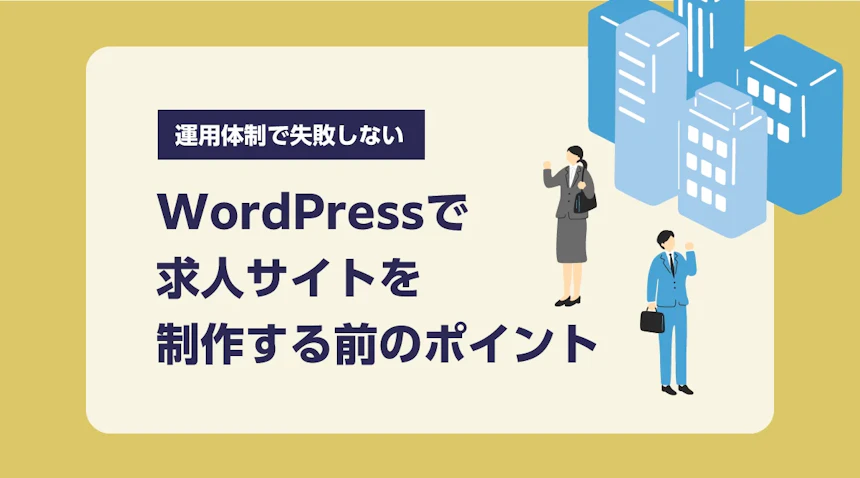
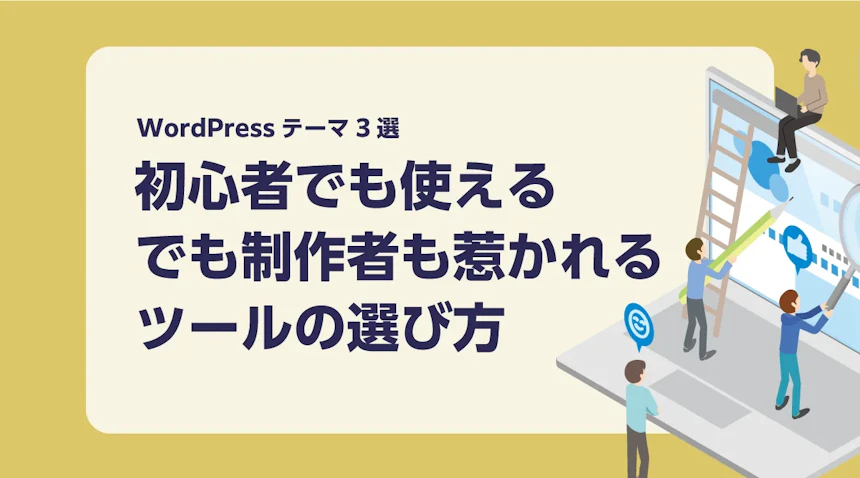
それも、すてきな選択です。プロの目で選んだテーマを、ブログで紹介しています。
管理画面で、できること
できることが多いぶん、
お客様が使う機能だけに整えて、お渡しします。
- 記事を書いて、すぐに公開
- ブロックを組みあわせてページを編集
- 写真や動画を追加する
- 下書き保存と、公開の予約
- 何人かでの更新と、公開前の確認
- プラグインで機能を足す
WordPressが、
よく似合うサイト
写真と文章で、日々の記録や事例をどんどん見せていきたいサイトに。
-
工務店・建築工房
現場の息づかいを、その日のうちに
現場の様子や施工事例を、スマホからブログ感覚で積みかさねていけます。
こんな方におすすめ
- 施工事例をたくさん載せたい
- 現場から更新したい
-
家具・インテリアのお店
納品事例が、いちばんのカタログに
お客様の暮らしになじんだ様子を、スタッフの言葉でつづっていくサイトにぴったりです。
こんな方におすすめ
- 事例や読みものを発信したい
- スタッフ数人で更新したい
-
Webメディア・マガジン
たくさんの書き手が行きかう場所に
下書きから確認、公開までの流れを整えやすく、たくさんの記事を扱うメディアの土台になります。
こんな方におすすめ
- 毎日のように記事を出したい
- 公開前に確認の流れがほしい
- 更新はすくなめで、守りの堅さや表示の速さをなにより大事にしたい。そんなときは、microCMSのほうが合うこともあります。
こんなときは、microCMSのほうが
合うかもしれません
WordPressの自由さが、かえって負担になることもあります。
こんなときは、microCMSもあわせて考えてみてください。
- アップデートや保守に、時間をさけない
- 管理画面を触るのがこわくて、更新が止まっている
- 担当が変わると、更新のしかたがわからなくなりそう
- 更新はすくなめで、速さや安全をなにより大事にしたい
- プラグインを入れて、画面がくずれたことがある
microCMSとWordPressの
違い早見表
どちらが良いかではなく、「更新の頻度」や「何を優先したいか」によって最適な選択肢が分かれます。迷ったときの目安としてご覧ください。
| 比較項目 | microCMS(ヘッドレスCMS) | WordPress(CMS) |
|---|---|---|
| 向いている用途・更新頻度 | 更新少なめ・安全重視 月数回〜週1回程度の更新 会社案内、採用サイト、お知らせ・制作実績など、表示の速さとセキュリティを最優先したいサイトに最適です。 | 更新多め・機能拡張 毎日〜週数回の積極的な発信 スタッフブログやコラム、イベント情報など、頻繁に記事を投稿し、後から機能をどんどん足したいサイトに最適です。 |
| 表示速度・Core Web Vitals | 極めて高速 静的HTML配信による超高速表示 ページ表示の待たされ感がなく、Googleの検索評価指標(Core Web Vitals)で満点近くを狙いやすい構成です。 | 標準〜高速 サーバー性能とキャッシュ設定に依存 適切な画像圧縮やキャッシュプラグインの最適化を行うことで、十分快適な速度を保てます。 |
| セキュリティ・保守管理 | 保守の手間が極小 サーバーにDBやPHPを持たない堅牢設計 不正ログインやデータベース改ざんの標的になりにくく、WordPressのような頻繁なアップデート保守が不要です。 | 定期保守が必須 世界一普及しているため攻撃対象になりやすい 管理画面の入口の変更やログイン回数の制限などの設定に加えて、本体・プラグインの定期アップデートなど、納品後の守りの保守が大切です。 |
| 月々の外部維持費(2026年11月現在) | 月0円〜数千円 無料プラン内で運用できるケース多数 小規模サイトならmicroCMS(月20GB無料)+ホスティング(Cloudflare/Vercel等)でサーバー代0円〜安価に維持可能。 | 月1,100円〜2,200円 一般的なレンタルサーバー費用 エックスサーバーやConoHa WINGなどのレンタルサーバー代(小さなサイトで月1,100円〜2,200円ほど)と、ドメインの更新料がかかります。 |
| 管理画面の操作感 | シンプル・迷わない 必要な入力欄だけが日本語で並ぶ画面 余計な設定ボタンがなく、パソコン操作に不慣れな方や引き継ぎ時でも迷わず直感的にテキストや写真を入力できます。 | ブログ感覚で柔軟 見出しや太字、装飾を自由にいじれるエディタ ブロックエディタで見た目を確認しながら装飾でき、使い慣れた方にとっては自由度の高い投稿が可能です。 |
※ 表示の金額や仕様は2026年11月現在のものです。事業規模や必要な機能に合わせて個別にお見積もりいたします。
公開前の「鍵かけ」と、
公開後の保守
家を建てたら、鍵をかける。
WordPressも、公開する前の守りが大切です。
お渡しする前に整えることと、公開後にまかせていただけることです。
-
管理画面の入口を守る
ログイン画面の前にもう一枚扉をつけたり、ログインのアドレスを変えたりして、入口を見つかりにくくします。
-
プラグインは必要なものだけ
役割のはっきりしたものだけを入れて、弱点になりそうな入口を増やしません。
-
本体とプラグインの更新
公開後の更新作業は、月額の保守サポートでまかせていただけます。
-
更新したあとの確認
更新のあと、表示や動きに問題がないかを確かめます。困ったときも、気軽にどうぞ。
安心してお渡しするための、
5つの「守り」の設定
WordPressは世界中で広く使われているぶん、不正アクセスの標的にもなりやすいツールです。
「専門的なことはわからないけれど、危ないのは困る」。
そう不安に思われる方のために、湖と月デザインでは以下のセキュリティ対策を標準で行ってからお引き渡ししています。
- 01
管理画面の入り口を、隠しておく
初期状態のアドレス(/wp-login.php)のままだと、世界中から攻撃ロボットが集まってきます。管理画面の入り口のアドレスを独自のものに変更し、不正ログインの試みを入り口でシャットアウトします。
- 02
パスワードの総当たり攻撃を防ぐ(回数制限)
何千回もパスワードを打ち込んで侵入を試みる機械的な攻撃を防ぐため、一定回数間違えた接続元からのアクセスを自動で遮断する仕組みを組み込みます。
- 03
使わない通信の裏口(XML-RPC・REST API)を閉じる
普段の管理画面での更新に使わない古い外部連携用の通路は、攻撃の踏み台にされがちです。必要のない通信経路をあらかじめ閉じておきます。
- 04
データベースの「鍵穴」を独自のものにする
標準のデータベース名(wp_)のままだと、内部の構造を推測されやすくなります。接頭辞を独自のものに変更し、データベースを狙った攻撃から大切なデータを守ります。
- 05
自動バックアップで、万が一の巻き戻しができるように
万が一のサーバー障害や誤操作のときにも、確実にもとの状態へ戻せるように。記事データや画像の定期バックアップを自動で保存する設定を整えます。
※これらの対策を施し、「外から狙われる隙」を大幅に減らした状態でお渡しします。公開後の本体やプラグインのアップデート点検は、月額の保守サポートでお任せいただくこともできます。
つくる費用だけでなく、
「つづける費用」で考える
ホームページは、公開したあともサーバー代や日々の点検など、運用がつづいていきます。
初期の制作費だけでなく、「3年、5年と動かしたときにいくらかかるのか」を、あらかじめお伝えしています。
- 初期の制作費用 どちらでつくる場合も同じ基本料金プラン(ミニ44万円〜 / スタンダード88万円〜)からお選びいただけます。
- microCMS440,000円〜
- WordPress440,000円〜
- サーバー代(月額) microCMS(静的配信)は無料枠〜安価な構成で動かせます。WordPressはPHPとデータベースが動くサーバーが必要です。
- microCMS月0円〜数千円
- WordPress月1,100円〜2,200円
- CMSの利用料(月額) 会社や店舗のお知らせ・ブログ中心なら、microCMSは無料プランの枠内で運用できることがほとんどです。
- microCMS基本 0円
- WordPress0円
- 日々の点検・保守費用 microCMSは仕組み上保守がほぼ不要です。WordPressは本体やプラグインの更新・安全点検を続けることが欠かせません。
- microCMS必要最小限(月0円〜)
- WordPress月11,000円〜(目安)
- 3年間の総維持費(概算) サーバー代と月額の保守サポートを、3年間つづけた場合の概算です(制作費・ドメイン代を除く)。サイトの規模によって上がります。
- microCMS約0円〜十数万円
- WordPress約44万円〜
※2026年11月現在。ドメイン・サーバー代は一般的なレンタルサーバー等の目安です。表記はすべて税込です。
「初期費用が同じなら、どちらでもいいかな」と思われがちですが、公開後の維持費にはこれだけの違いが生まれます。
発信が多くて機能をどんどん足したいならWordPressの保守費用は安心の投資になりますし、更新が月に数回ならmicroCMSで維持費をぐっと抑えるのが賢い選択です。
WordPressのこと、
なんでも聞いてください。
これから新しくつくる方も、いまのWordPressを整えたい方も。
まずは「誰が、何を、どれくらい更新したいか」を聞かせてください。
自分たちの手で育てていけるホームページを、
公開したあとの守りまで、いっしょにつくります。
 ホームページ制作プラン
1ページに想いを込める ミニサイトプラン
440,000円〜
トップページ+投稿のみの
シンプルなホームページ
- トップページ
- 投稿ページ
(WordPressやmicroCMS)商品紹介やお知らせなどの投稿2つまで - レスポンシブデザインパソコン・スマホ・タブレットに対応したデザイン
- お問い合わせフォーム設置
一番人気のプラン スタンダードプラン
880,000円〜
トップページ+9ページ程度の
小〜中規模ホームページ
- トップページ+下層9ページ
- 投稿ページ
(WordPressやmicroCMS)商品紹介やお知らせなどの投稿2つまで - レスポンシブデザインパソコン・スマホ・タブレットに対応したデザイン
- お問い合わせフォーム設置
用途に合わせたホームページ 多機能プラン
- WordPressとmicroCMS、どちらでつくる場合も同じ料金プランからお選びいただけます。
- WordPressは、公開後も本体やプラグインの更新が必要です。日々の点検やアップデートをまかせていただける月額の保守サポート(月11,000円〜)もご用意しています。
- 表示価格はすべて税込み価格です。
- ドメイン、サーバー料金は含まれておりません。
目的から選ぶ
ツールから選ぶ
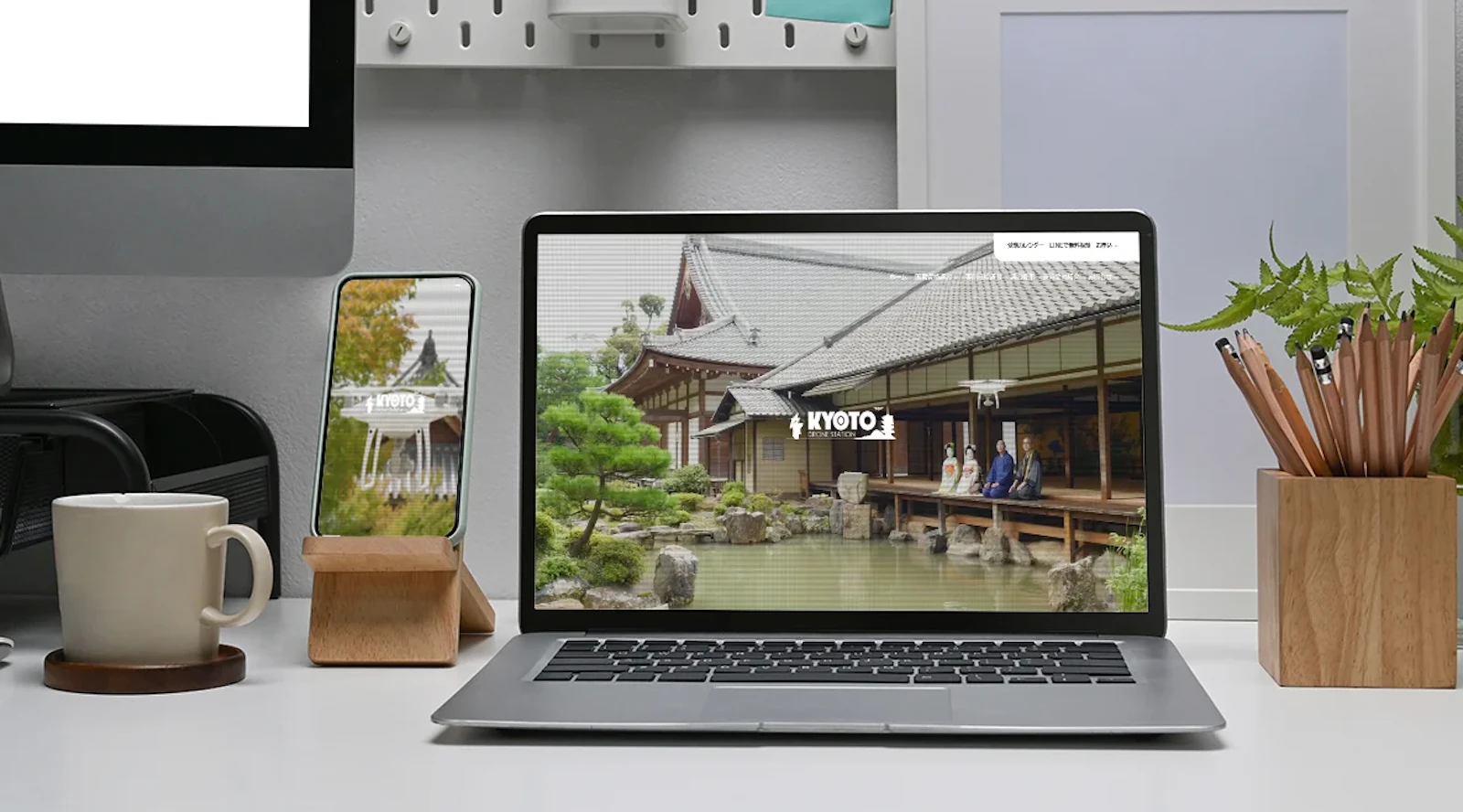
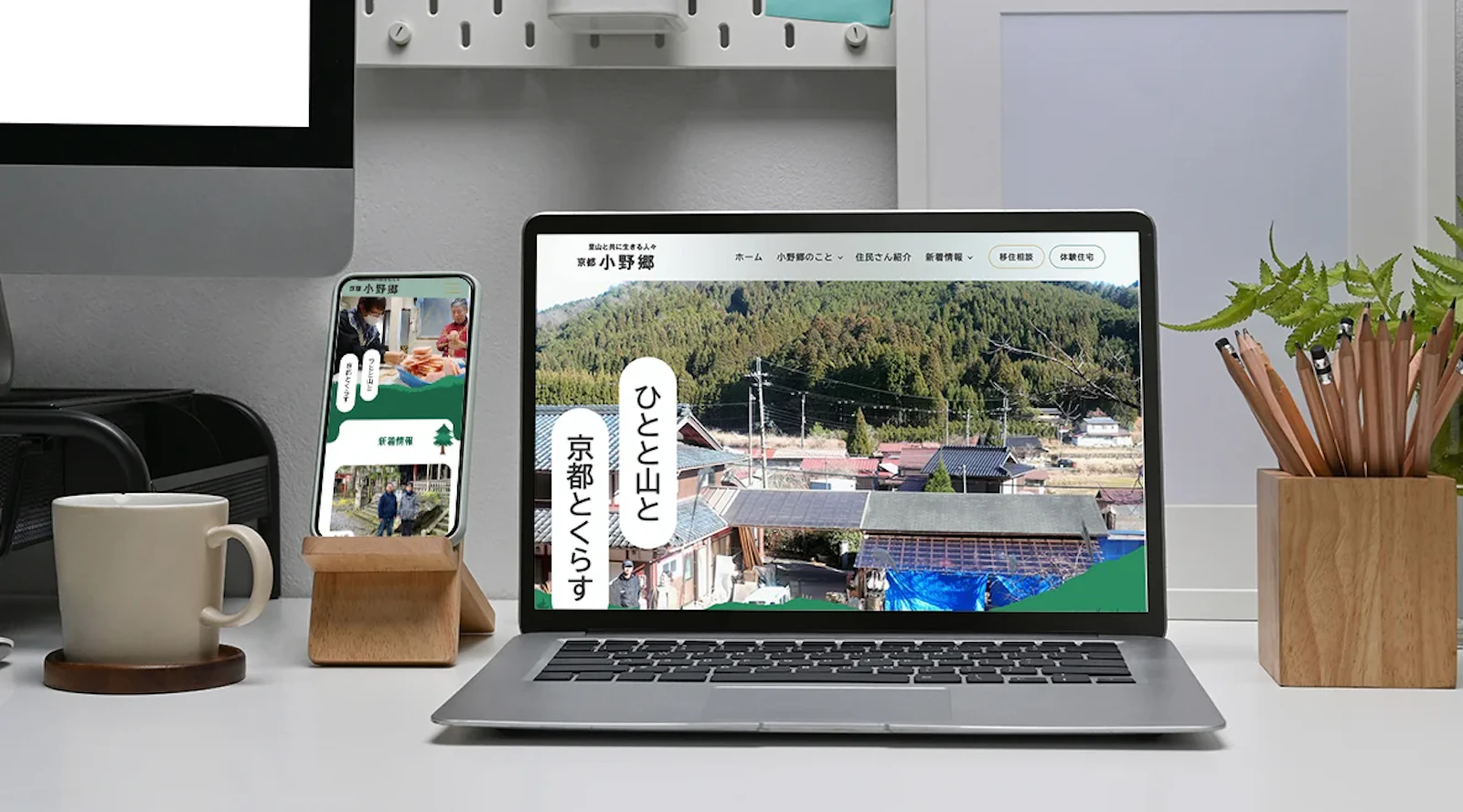
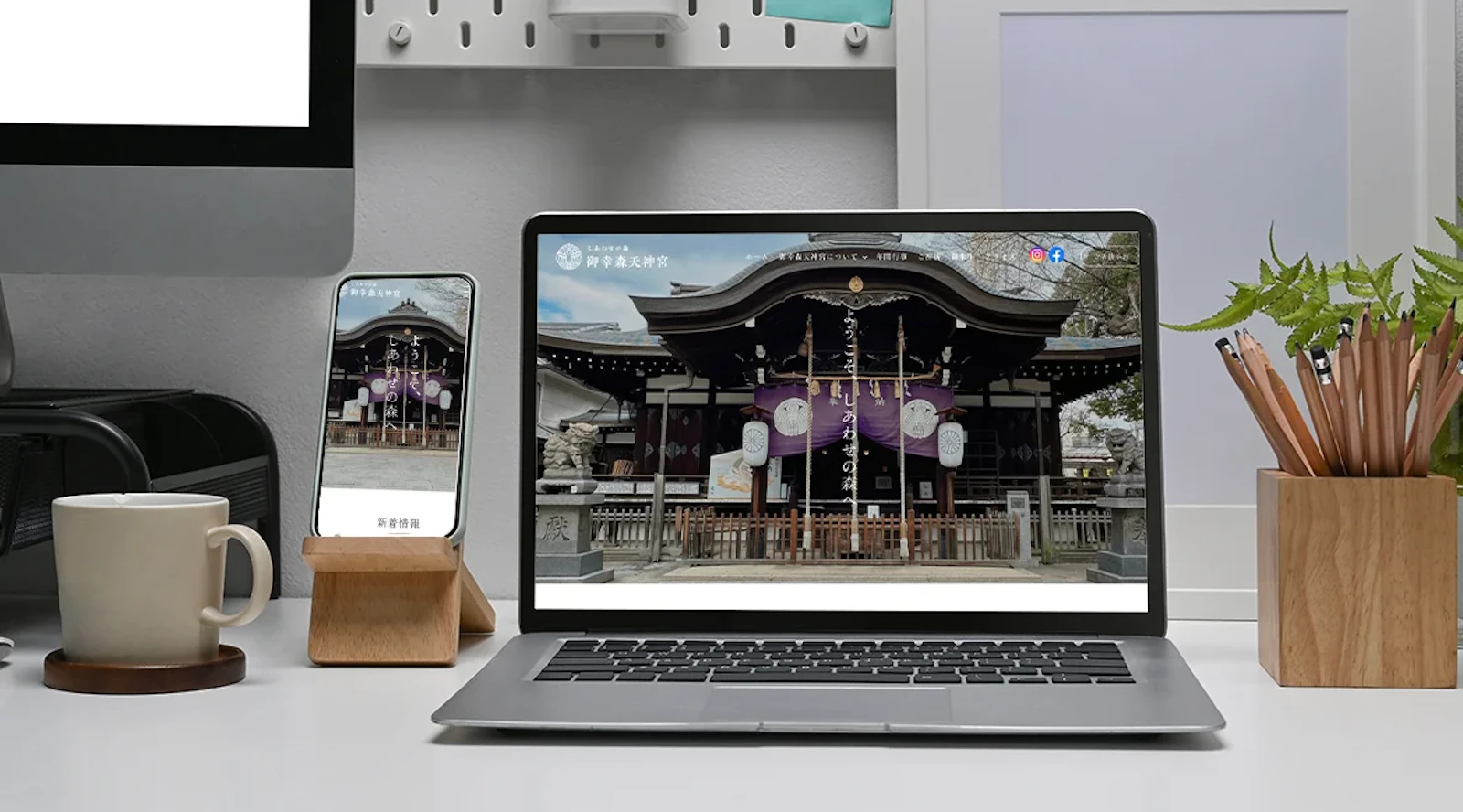
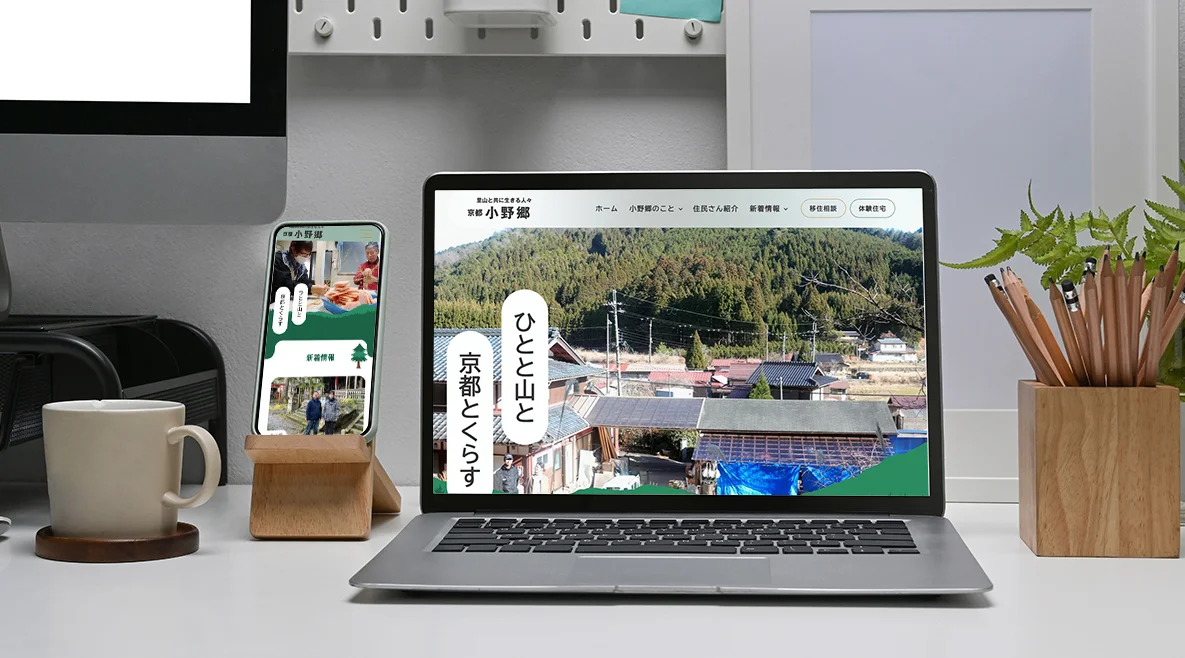
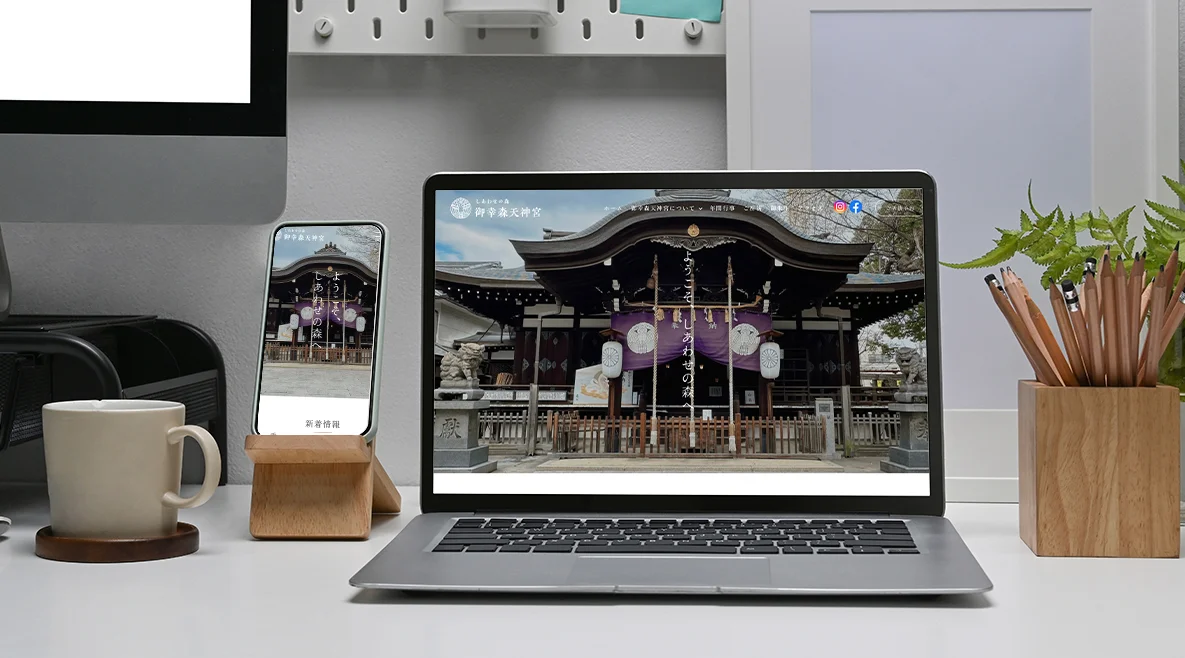
 WordPressでの制作事例

どんなふうに、
できていくんだろう
-

ご相談メールフォームにてご相談ご予約
「会ってお話しする時間」を、つくりましょう。こちらのフォームから、あなたの都合のいい日を教えてください。 -

ご相談とヒアリング
難しいことは、わからなくていいんです。専門用語という「壁」は、こちらで取り払っておきますね。いつもの言葉で、ゆっくりお話ししましょう。 -

ホームページ制作の企画や運用方針
ご相談から、あなたにちょうどいい仕組みを考えます。背伸びをせず、日々の仕事の中でまわしていけること。それが、結局はいちばん成果につながると思うんです。 -

ワイヤーフレーム制作(設計図制作)
いきなりつくらず、まずは設計図で語り合う。そんな「遠回りな対話」が、いちばんいいものをつくる近道だと思うんです。 -

ホームページのデザイン制作
設計図を手に、デザインを組み上げていきます。「これだね」としっくりくる姿を、いっしょに探りながら、つくっていきましょう。 -

雛形制作(コーディング作業)
デザインが、いよいよ「動く形」になります。パソコンでも、スマホでも、あなたの手元で。「ああ、本当にできてきたな」という実感を、実際に触りながら、確かめてみてください。 -

システム構築
WordPressやmicroCMSで、「これなら自分で更新できる」と思える、迷わず更新できる仕組みを組み上げます。 -

納品・公開・運用レクチャー
完成したら、いよいよ公開です。納品して終わり、ではなく。使いこなすためのレクチャーも、あなたに合った形で行います。 -

ホームページの運用
公開、おめでとうございます!ここからは、じっくりと育てていく時間です。いい結果を目指して、ぼくらも、ずっと見守っています。 -

ホームページの保守と運用サポート
さあ、今日からが本番です。月額でのサポートも用意しています。「これ、どうしよう」をいつでも聞かせてください。

 よくある質問
- 公開したあと、保守は必要ですか?
- はい、WordPressは本体やプラグインの更新をつづけることがかかせません。ご自身で更新していただくこともできますし、月額の保守サポートでまかせていただくこともできます。
- 今のWordPressサイトのリニューアルや、保守だけをお願いできますか?
- はい、ご相談ください。ほかの会社でつくられたサイトでも、まずはいまの状態を確かめてから、整えなおす範囲をご提案します。
- 自分たちで記事を更新できますか?
- はい、できます。更新する項目にあわせて管理画面を整え、使い方の手引きもお渡しします。担当の方が変わっても、使いつづけられるようにします。
- セキュリティ対策をしっかりすれば、microCMSに移る必要はありませんか?
- はい、そのとおりです。更新を止めず、プラグインを必要なものだけにして、対策をつづけていれば、WordPressのままでも安全に運用できます。移行を考えるのは、その更新や対策の手間そのものが負担になっているときです。
- セキュリティ対策はしてもらえますか?
- 管理画面の入口を守る設定をして、プラグインも必要なものだけにしてからお渡しします。公開後の更新は、保守サポートでまかせていただけます。
- WordPressとmicroCMS、どちらがいいですか?
- 毎日たくさん発信したい、機能をあとから足していきたいならWordPress。更新はすくなめで、速さや安全を大事にしたいならmicroCMS。そうおすすめすることが多いです。運用のしかたを伺ってから、ご提案します。
- 他社で制作したWordPressサイトのセキュリティ診断や保守サポートだけでも依頼できますか?
- はい、喜んで承ります。まずは現在のサイト状態(WordPress本体やプラグインのバージョン、セキュリティ設定、表示速度など)を診断し、必要な対策や保守サポートの範囲をご案内します。
- ログイン画面のアドレス変更など、部分的なセキュリティ対策だけでも対応してもらえますか?
- はい、対応可能です。「セキュリティの不安だけ解消したい」「管理画面の不正ログイン対策だけしてほしい」といった個別のご相談も承っています。お気軽にお問い合わせください。
 ご相談フォーム